
Como dar acesso a alguém da sua equipe
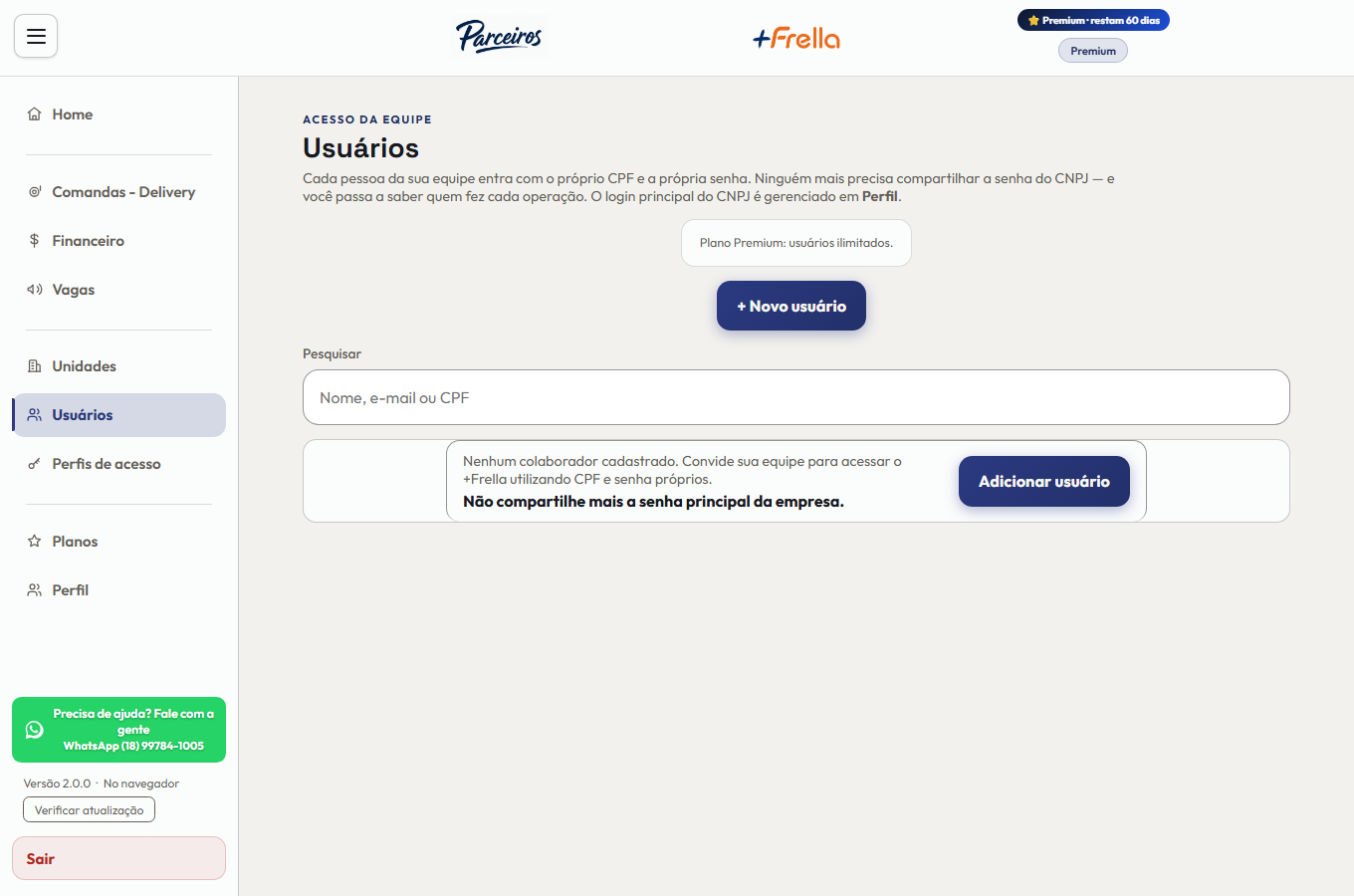
Esta é a tela de usuários: quem da sua equipe pode entrar no aplicativo da empresa. Cada pessoa entra com o próprio CPF e a própria senha, ninguém mais…
Cada passo tem o áudio narrado que você também ouve dentro do aplicativo. Toque no play do passo para reouvir só aquele trecho.
-
Esta é a tela de usuários: quem da sua equipe pode entrar no aplicativo da empresa. Cada pessoa entra com o próprio CPF e a própria senha, ninguém mais compartilha a senha do CNPJ, e você passa a saber quem fez cada operação.
-
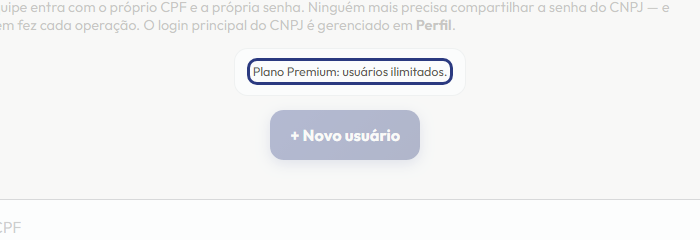
Aqui o aplicativo diz quantos acessos o seu plano permite e quantos você já usou. No plano gratuito há um limite; no premium, não.
-
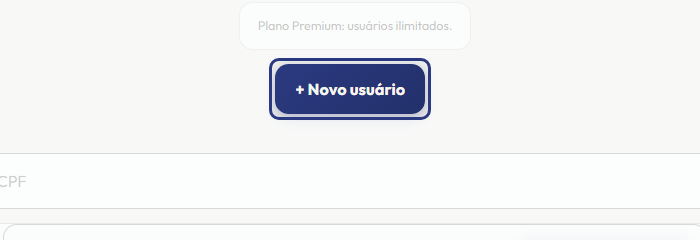
Novo usuário. É por aqui que você convida alguém da sua equipe. Se o botão estiver com um cadeado, convidar é um recurso do plano premium, e o toque leva à oferta.
-
Uma palavra sobre perfis, que é a outra metade desta decisão: o perfil é o que define a que módulos a pessoa chega. Ele tem tela própria, no cartão Perfis de acesso da tela inicial, e vale abrir antes de convidar para o acesso já sair certo. Aqui dentro, quando você estiver escolhendo o perfil da pessoa, também tem um atalho para lá ao lado do campo.
-
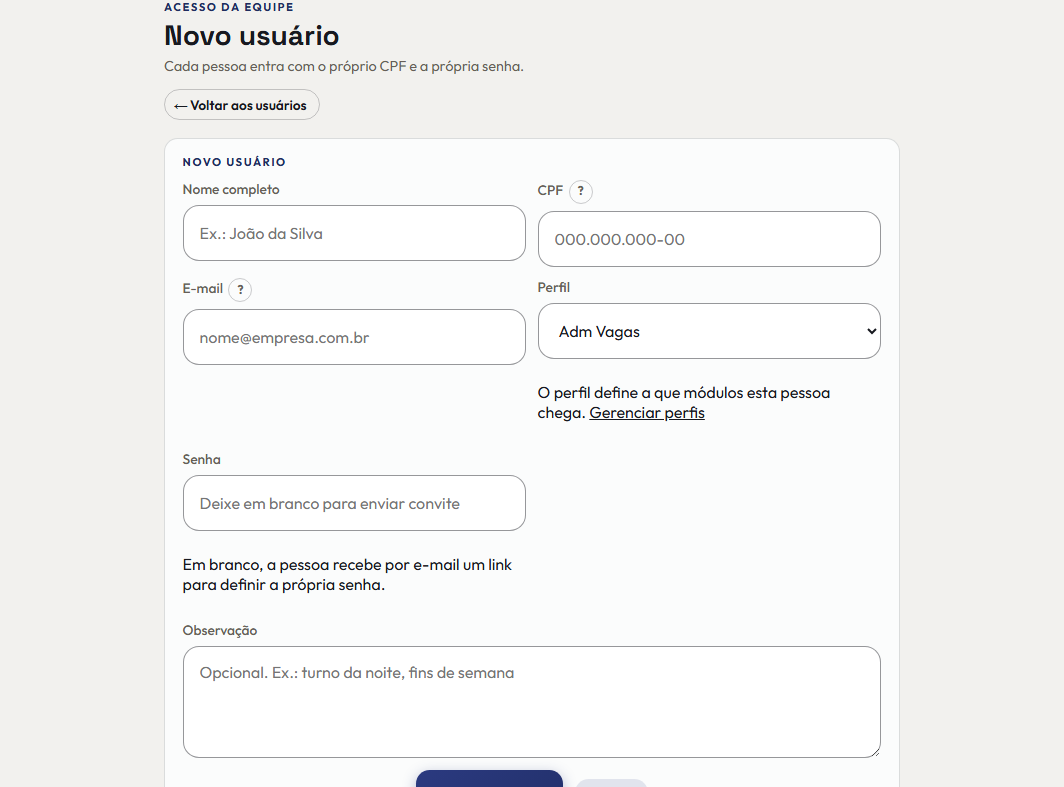
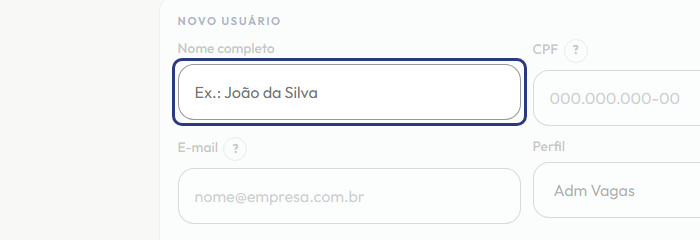
No formulário, comece pelo nome completo da pessoa.
-
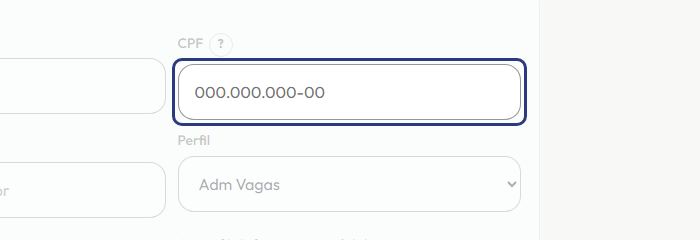
O CPF. É com ele que a pessoa vai entrar no aplicativo, então precisa ser o CPF dela, não o seu.
-
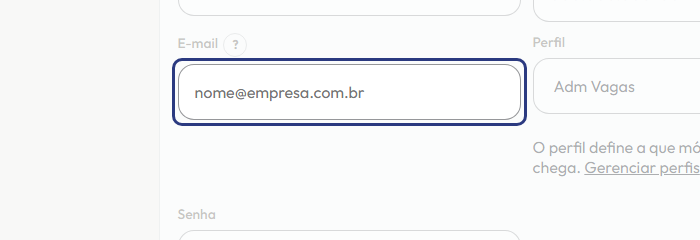
O e-mail. É para este endereço que vai o convite, com o link para a pessoa criar a própria senha. E-mail errado, convite que nunca chega.
-
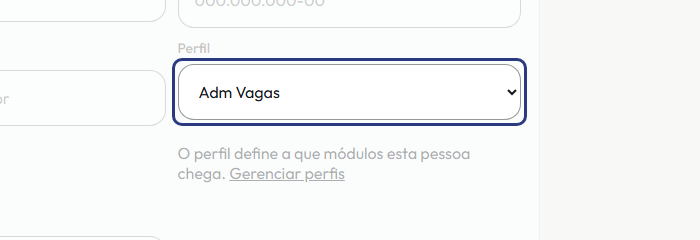
E o perfil desta pessoa. Escolha aqui o que ela vai poder abrir dentro do aplicativo. Se nenhum dos perfis servir, crie um novo na tela de perfis e volte.
-
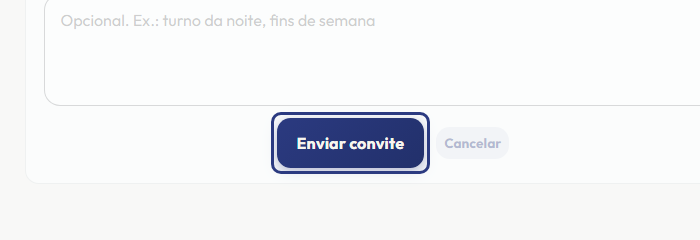
Enviar convite. A pessoa recebe o e-mail, cria a senha dela e passa a entrar sozinha. Enquanto ela não aceitar, o convite fica na lista como pendente.
-
No campo de pesquisa, digite nome, e-mail ou CPF para achar alguém quando a equipe crescer.

-
Cada bloco é uma pessoa. A etiqueta colorida diz a situação dela: ativa, convite pendente ou acesso desativado. Abaixo vêm o e-mail, o CPF, o perfil e o último acesso. O titular do CNPJ é sempre a primeira linha e não pode ser removido.
-
Estes botões mudam conforme a situação. Em quem já entra: editar muda o perfil da pessoa, e desativar tira o acesso na hora sem apagar nada do histórico — dá para reativar depois. Em convite pendente: reenviar manda o e-mail de novo, e cancelar convite derruba o link.
-
Resumindo como convidar alguém: confira o perfil que ela vai usar, toque em novo usuário, preencha nome, CPF e e-mail, escolha o perfil e envie o convite. O resto quem faz é a própria pessoa, pelo e-mail.
Este passo a passo é o mesmo que o +Frella narra dentro do aplicativo, na própria tela, acendendo o botão de que está falando.
Abrir o +Frella