
Como usar as categorias do Financeiro
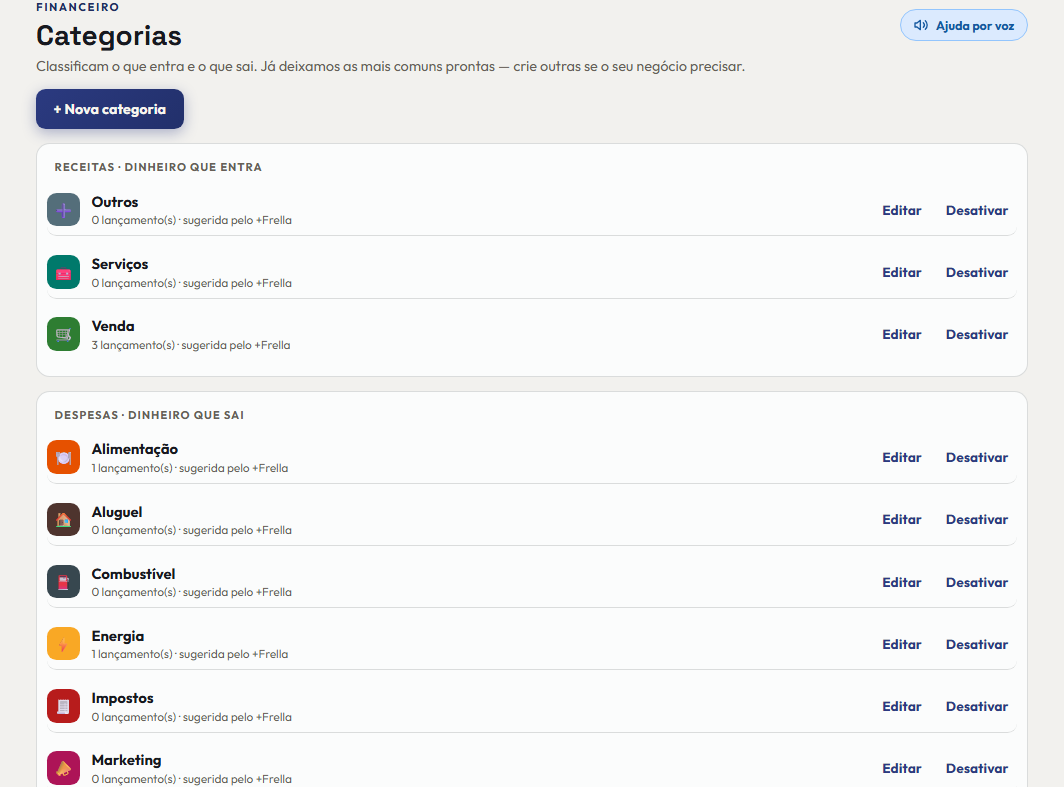
Esta é a tela de categorias. Elas classificam o seu dinheiro: de onde ele veio e para onde foi. Venda, aluguel, insumos, salário. É por elas que o painel…
Cada passo tem o áudio narrado que você também ouve dentro do aplicativo. Toque no play do passo para reouvir só aquele trecho.
-
Esta é a tela de categorias. Elas classificam o seu dinheiro: de onde ele veio e para onde foi. Venda, aluguel, insumos, salário. É por elas que o painel consegue te dizer no que você mais gasta.
-
Duas coisas para você saber logo. A primeira: toda movimentação precisa de uma categoria, diferente do fornecedor, que é opcional. A segunda: nós já deixamos as mais comuns criadas para você. Dá para usar o caixa hoje sem criar nenhuma.
-
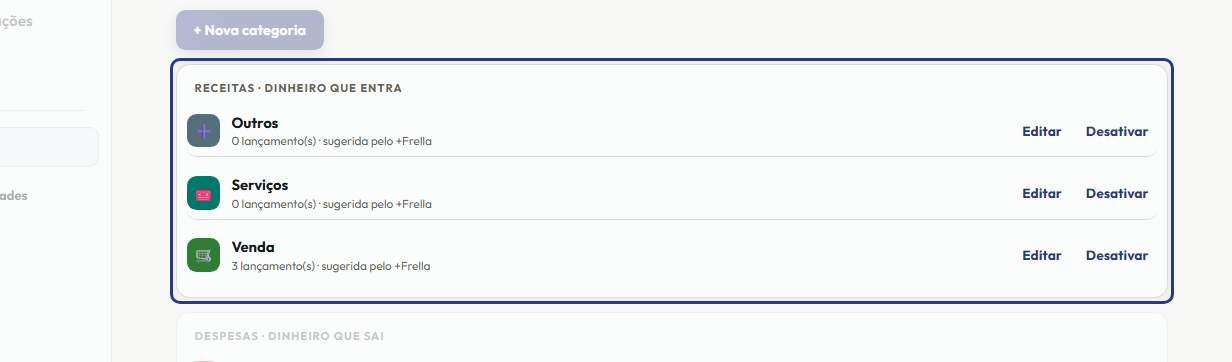
Aqui em cima ficam as categorias de receita: o dinheiro que ENTRA. Cada uma mostra quantos lançamentos já usaram ela, e as que vieram prontas aparecem marcadas como sugeridas pelo +Frella.
-
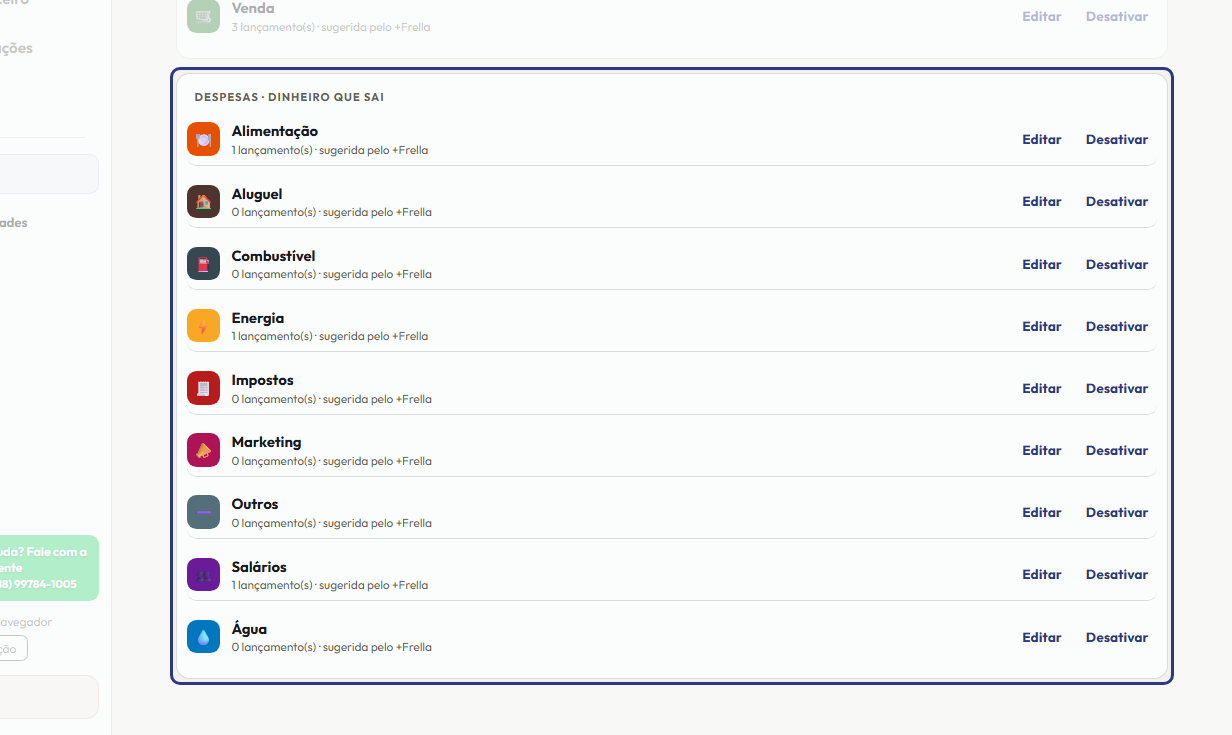
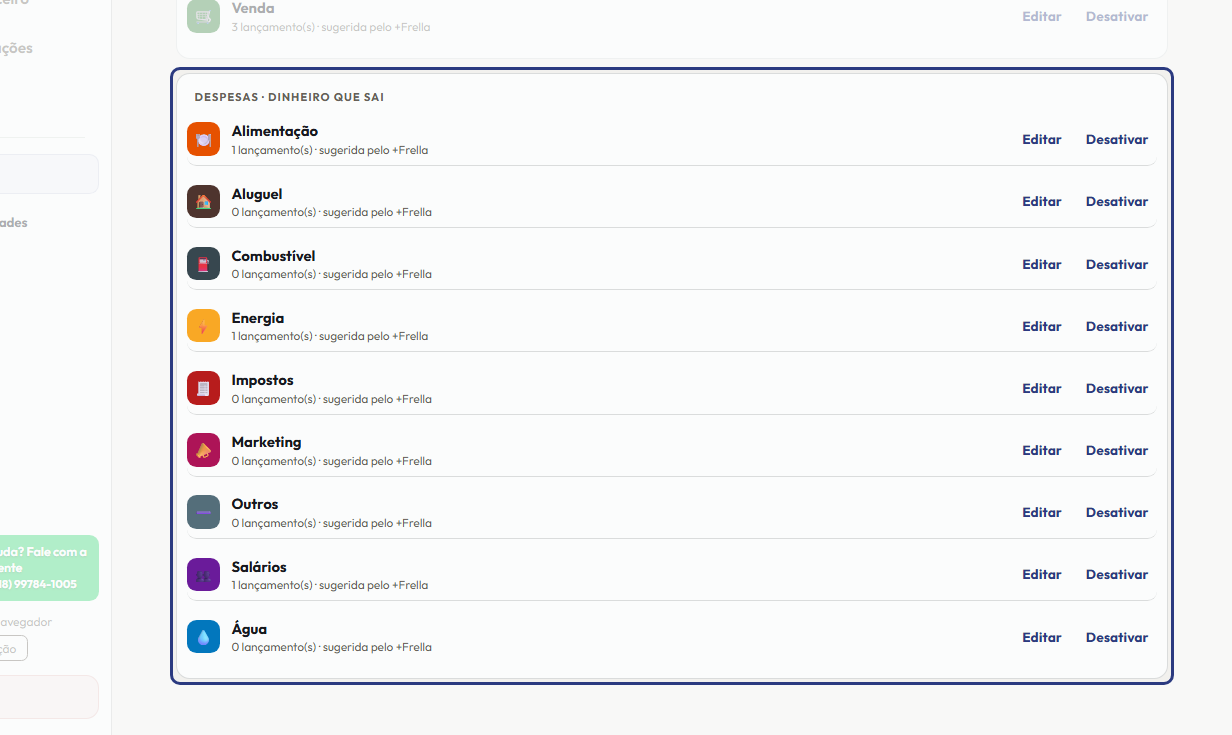
E aqui embaixo as de despesa: o dinheiro que SAI. A separação entre as duas listas não é enfeite — é ela que faz a conta de entrou menos saiu fechar certo no painel.
-
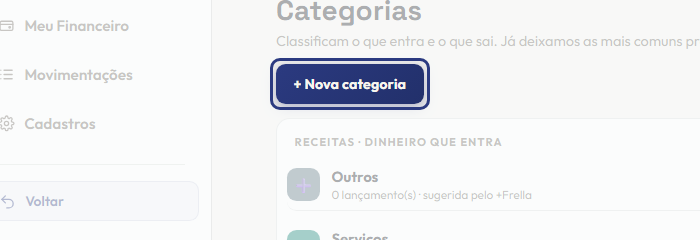
Para criar uma sua, toque em nova categoria. Crie quando o seu negócio tiver um gasto que não cabe em nenhuma das prontas — algo como frete, ou manutenção de equipamento. Categoria demais atrapalha: se você não vai olhar aquele número separado, não precisa dela.
-
Atenção a este campo, o tipo. Você escolhe se a categoria é receita ou despesa, e ele NÃO muda depois de criada. O motivo é sério: inverter receita e despesa mudaria sozinho o resultado de meses que você já fechou. Se errar, desative essa categoria e crie outra.
-
Categoria que você não usa mais se desativa, nunca se apaga. Ela sai da lista de escolha nos lançamentos novos, e os lançamentos antigos continuam classificados nela — seus relatórios do passado seguem certos.
-
Resumindo: já vem pronto, é obrigatório no lançamento, e o tipo não muda. Para ouvir de novo, toque outra vez no botão de ajuda.
Este passo a passo é o mesmo que o +Frella narra dentro do aplicativo, na própria tela, acendendo o botão de que está falando.
Abrir o +Frella