
Como escolher o freelancer de uma vaga
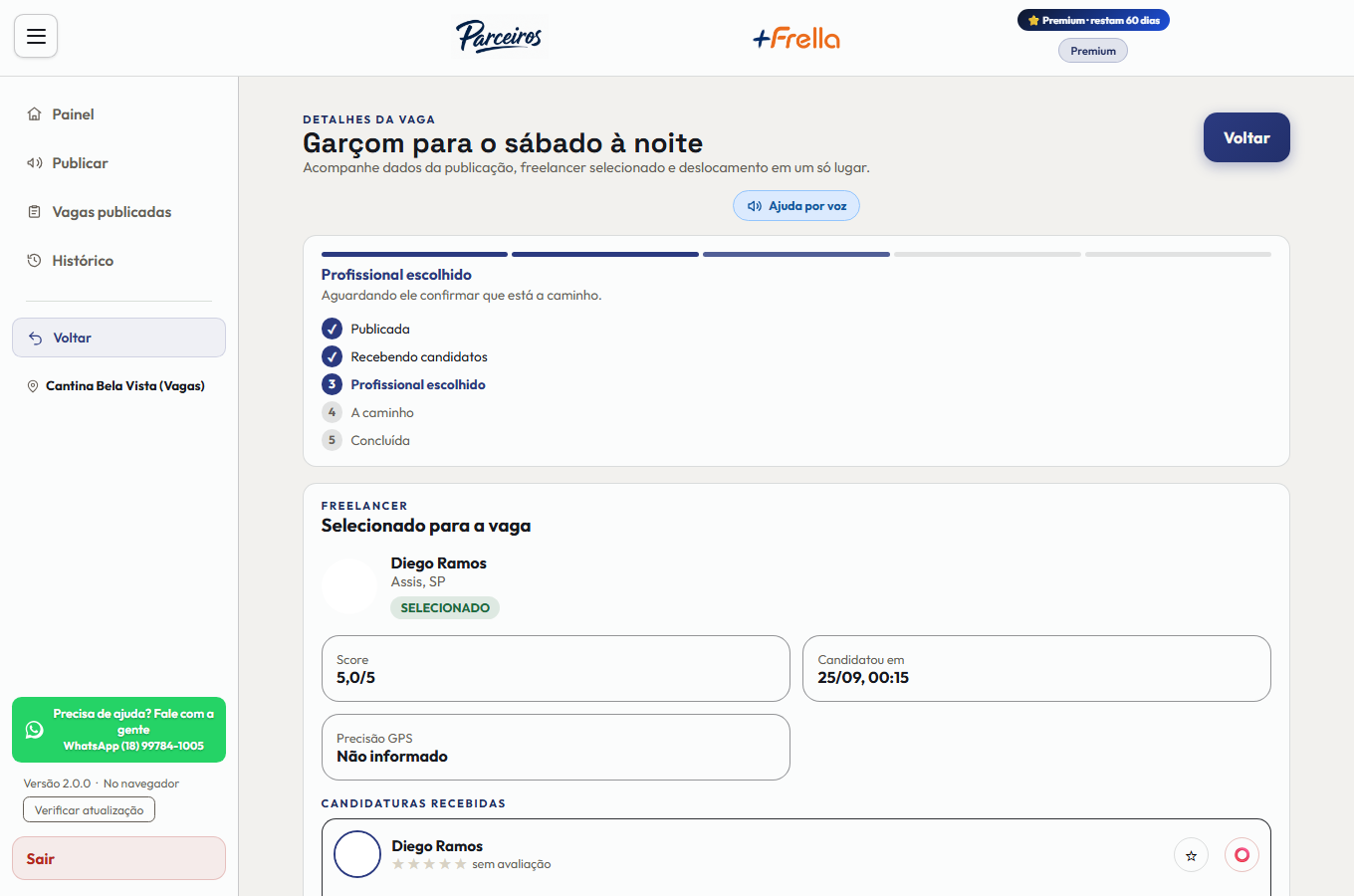
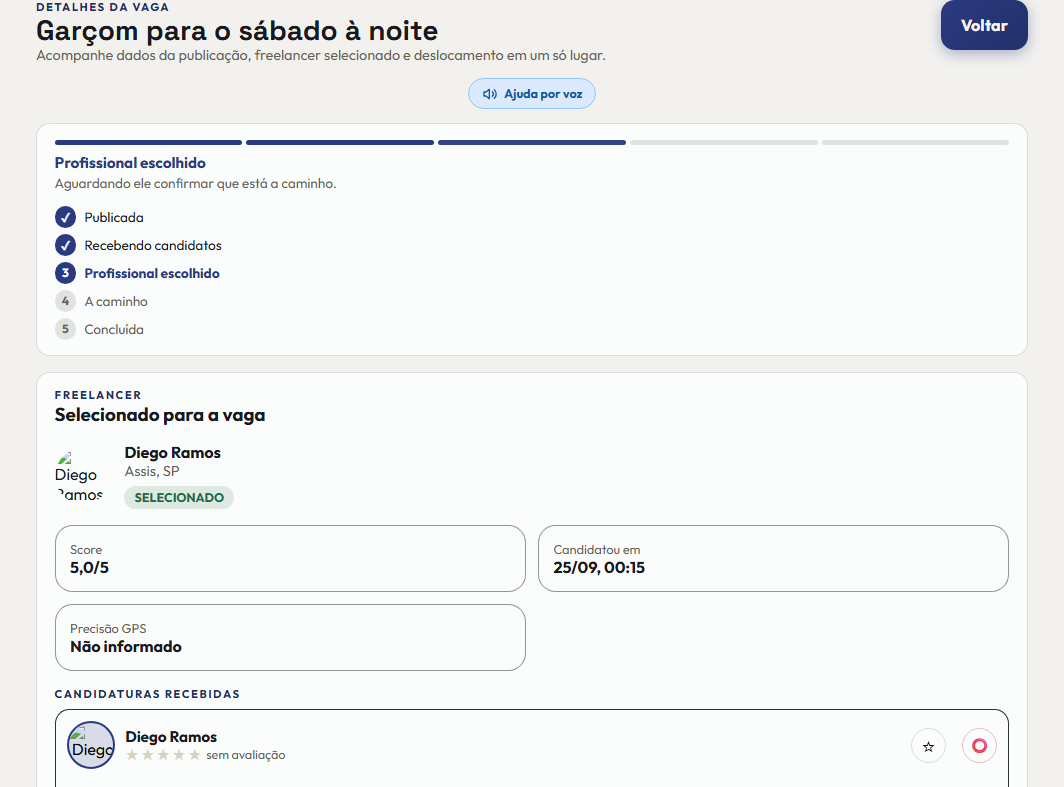
Esta é a vaga por dentro. É aqui que você conhece os candidatos, escolhe quem vai trabalhar e acompanha a pessoa até o local.
Cada passo tem o áudio narrado que você também ouve dentro do aplicativo. Toque no play do passo para reouvir só aquele trecho.
-
Esta é a vaga por dentro. É aqui que você conhece os candidatos, escolhe quem vai trabalhar e acompanha a pessoa até o local.
-
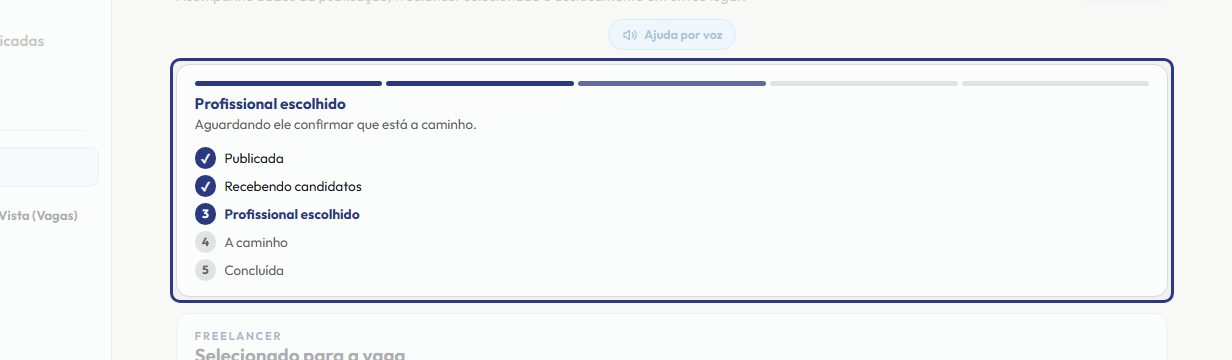
No topo, o andamento da vaga: em que etapa ela está e qual é a sua próxima ação. Comece sempre por aqui.
-
O horário da vaga passou e ela ainda não se resolveu. Nesta caixa você diz o que fazer: reabrir para procurar outra pessoa, editar para atrair mais candidatos, ou encerrar a vaga.
-
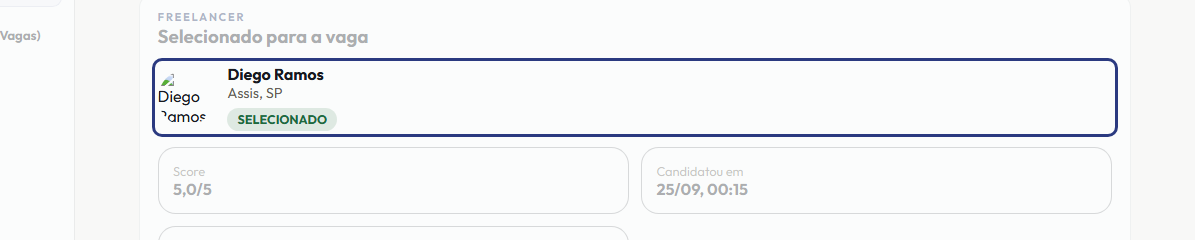
Freelancer selecionado. É quem você já escolheu para esta vaga, com a nota, a data da candidatura e a precisão do sinal de localização dele.
-
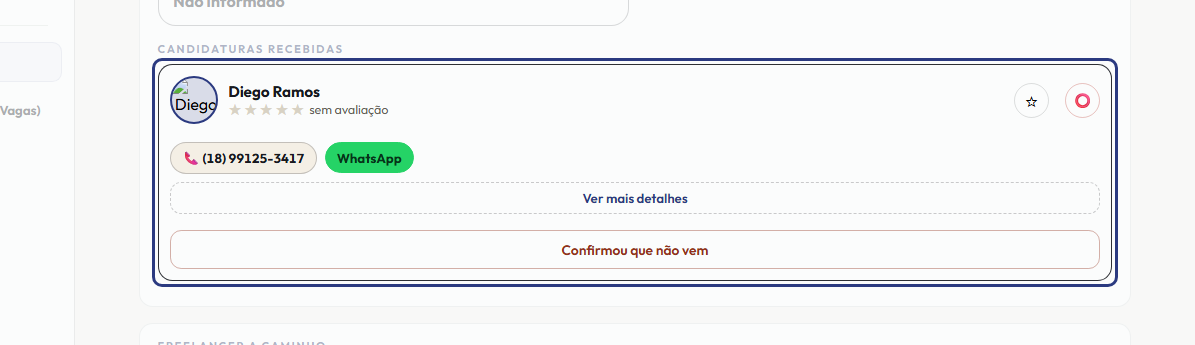
Cada um destes cartões é um candidato: a foto, o nome e a nota nas avaliações anteriores. Tocar na foto amplia a imagem.
-
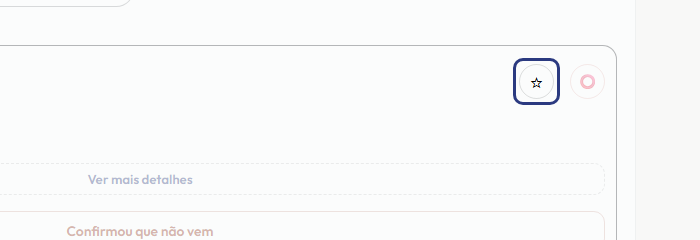
A estrela marca a pessoa como favorita. Favoritos recebem aviso das suas próximas vagas antes de todo mundo.
-
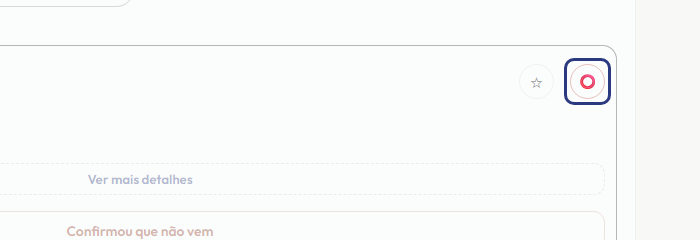
Este botão coloca a pessoa na lista negra: ela não aparece mais nas suas vagas. É o oposto da estrela, e dá para desfazer no mesmo lugar.
-
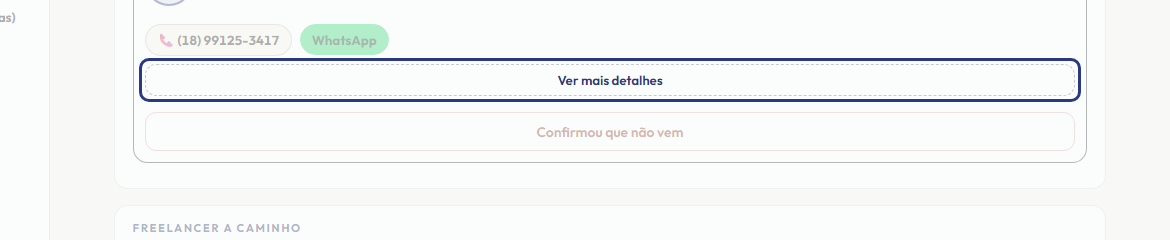
Ver mais detalhes. Abre a cidade da pessoa, quando ela se candidatou, o plano dela e a situação da candidatura.
-
Selecionar freelancer. É a escolha: essa pessoa passa a ser a titular da vaga e recebe o aviso na hora.
-
Não aceitar. Dispensa este candidato. Ele é avisado na hora, e a vaga continua aberta para os demais.
-
Promover a titular. Este candidato estava em espera, e agora assume a vaga no lugar de quem desistiu.
-
Acompanhar rota. Abre o mapa com o freelancer a caminho, o tempo estimado de chegada e a última posição recebida.
-
Confirmar chegada. O freelancer avisou que chegou ao local. Confirme para o turno poder começar.
-
Conversa da vaga. Abre o bate-papo com o freelancer escolhido, para combinar uniforme, portaria, ponto de encontro, o que for.

-
Este botão devolve você para a lista de vagas publicadas.
Este passo a passo é o mesmo que o +Frella narra dentro do aplicativo, na própria tela, acendendo o botão de que está falando.
Abrir o +Frella