
Como acompanhar as vagas que você publicou
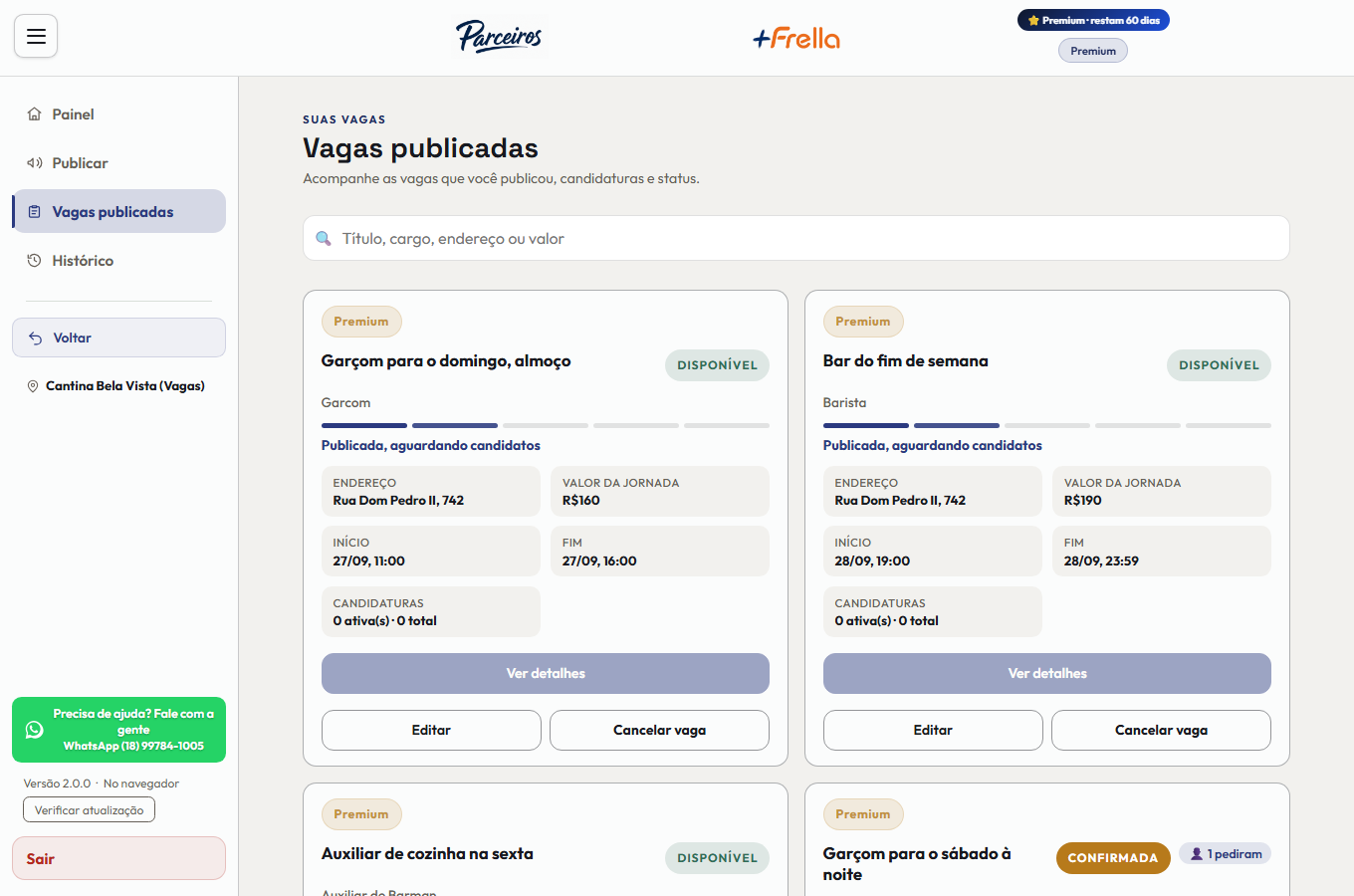
Estas são as suas vagas publicadas. Cada cartão é uma vaga, e os botões dele mudam conforme o momento do turno. Vou explicar os que estão na sua tela…
Cada passo tem o áudio narrado que você também ouve dentro do aplicativo. Toque no play do passo para reouvir só aquele trecho.
-
Estas são as suas vagas publicadas. Cada cartão é uma vaga, e os botões dele mudam conforme o momento do turno. Vou explicar os que estão na sua tela agora.
-
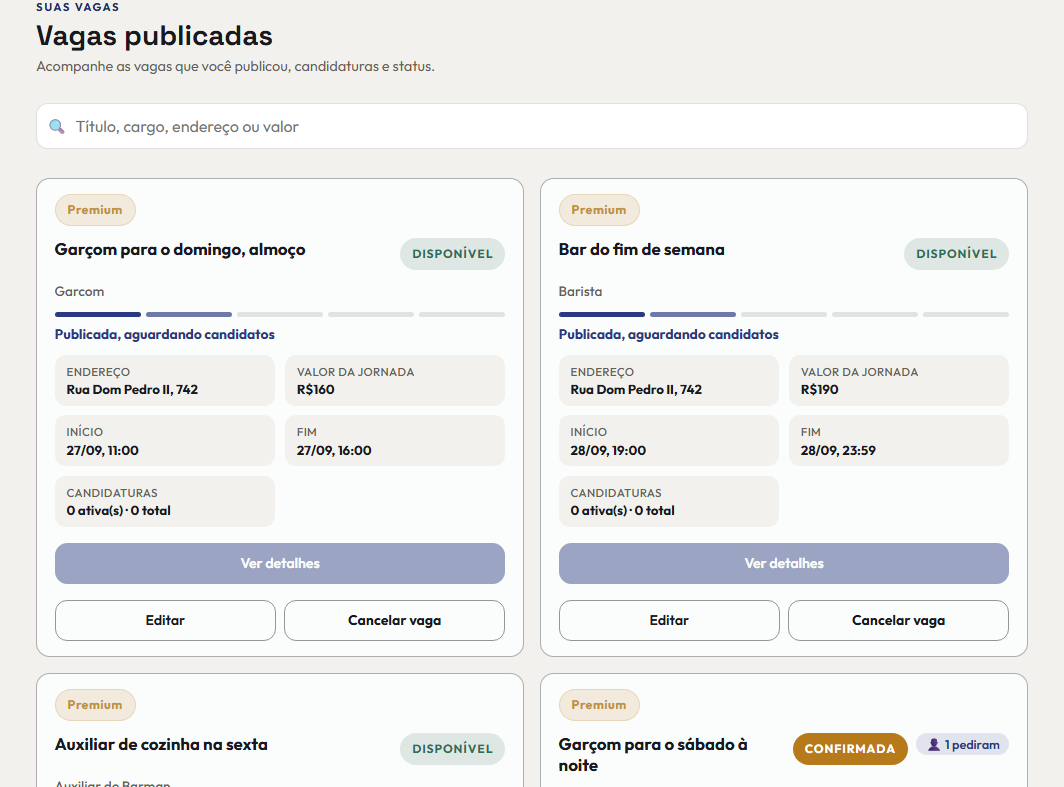
No campo de busca, digite parte do título, do cargo, do endereço ou do valor para achar uma vaga na lista. A busca é instantânea, não precisa esperar.

-
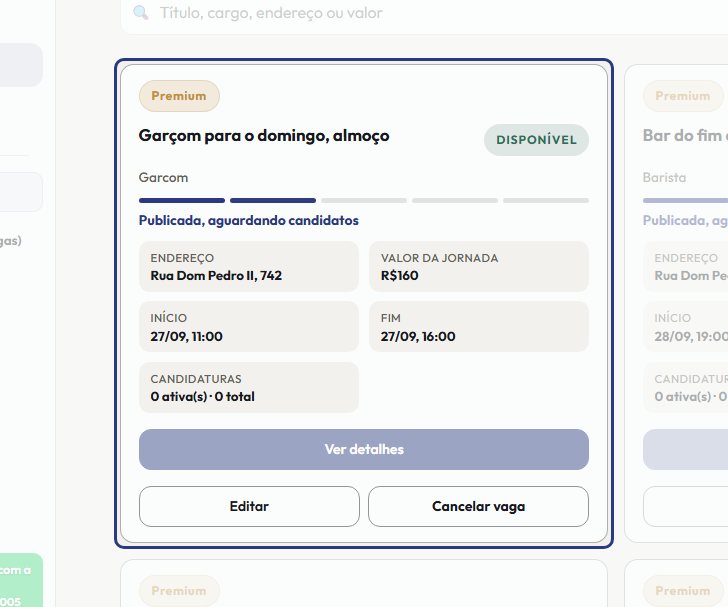
Este é o cartão de uma vaga. Ele traz o cargo, o endereço, o valor, o horário e quantas pessoas se candidataram.
-
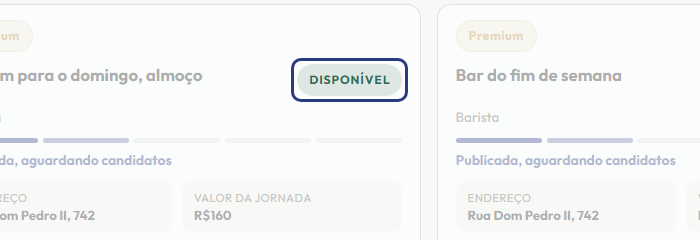
Esta etiqueta mostra em que situação a vaga está: disponível, com candidato aceito, confirmada, em andamento ou finalizada.
-
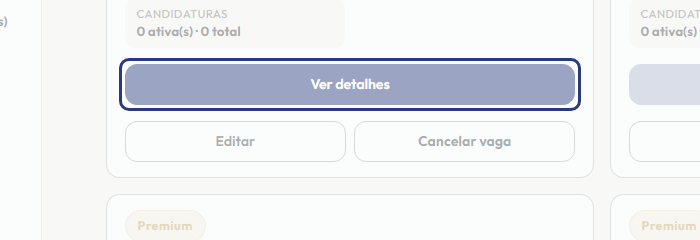
Ver detalhes. Abre a vaga por dentro: os candidatos, o freelancer escolhido e o deslocamento dele. É aí que você escolhe quem vai trabalhar.
-
Acompanhar rota. Mostra no mapa o freelancer a caminho e o tempo estimado de chegada.
-
Confirmar chegada. O freelancer avisou que chegou. Confirmando, o turno pode começar. Se você não confirmar, o aplicativo confirma sozinho depois de alguns minutos.
-
Finalizar trabalho. Encerra o turno. Depois disso o aplicativo pede a sua avaliação sobre o freelancer.
-
Avaliar freelancer. Dá a nota de quem trabalhou para você. É isso que fecha a jornada e forma a reputação dele na plataforma.
-
Estes dois botões aparecem quando o turno acabou e falta você dizer o que aconteceu. Trabalho realizado, se correu tudo bem. Reportar problema, se houve falta, atraso ou qualquer coisa fora do combinado.
-
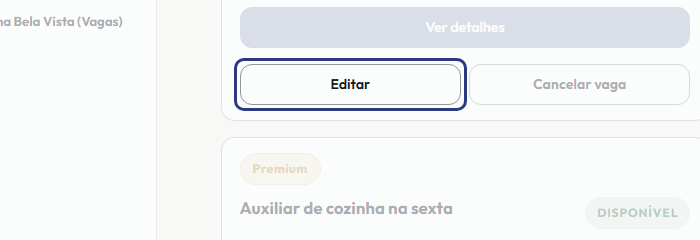
O botão de editar muda valor, horário ou descrição de uma vaga que ainda não começou.
-
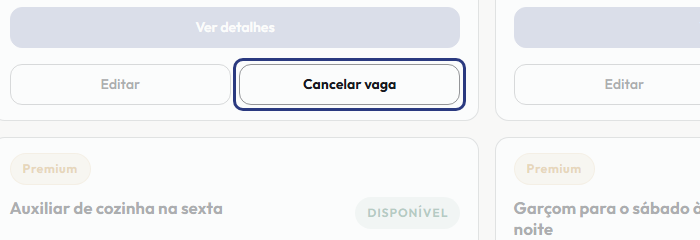
Cancelar vaga. Tira a vaga do ar. Se já houver candidato, ele é avisado na hora do cancelamento.
-
E terminamos esta tela. Se um botão que eu falei não estiver aparecendo para você, é porque ele só existe naquele momento do turno.
Este passo a passo é o mesmo que o +Frella narra dentro do aplicativo, na própria tela, acendendo o botão de que está falando.
Abrir o +Frella