
Como funciona o Cardápio da mesa por QR Code ou tablet
Esta é a tela do Cardápio da mesa. Com ele, o cliente sentado pede sozinho, pelo QR Code da mesa no celular dele ou por um tablet da sua empresa deixado…
Cada passo tem o áudio narrado que você também ouve dentro do aplicativo. Toque no play do passo para reouvir só aquele trecho.
-
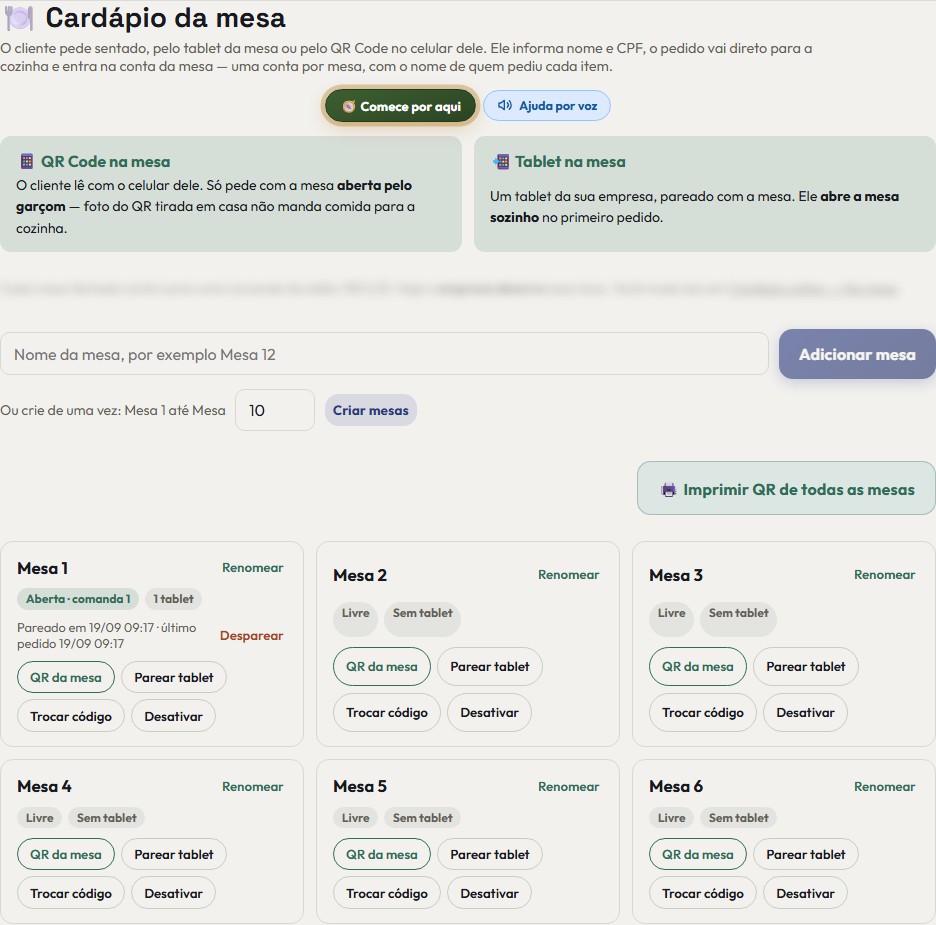
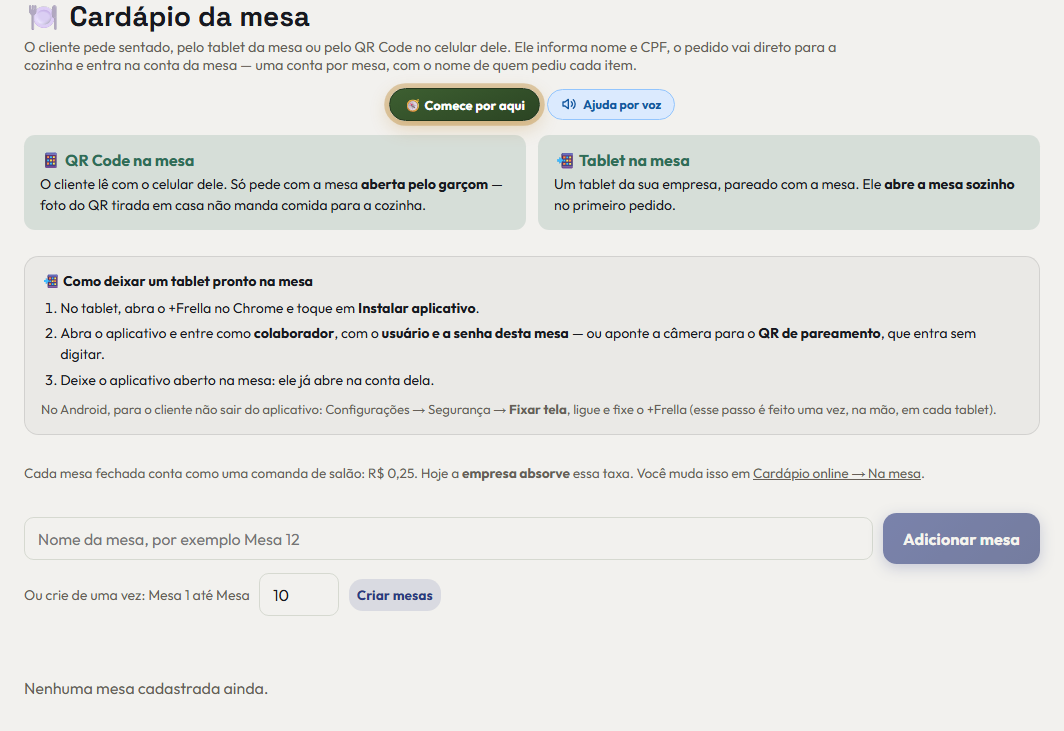
Esta é a tela do Cardápio da mesa. Com ele, o cliente sentado pede sozinho, pelo QR Code da mesa no celular dele ou por um tablet da sua empresa deixado na mesa. Ele informa nome e CPF, e o pedido vai direto para a cozinha, sem o garçom precisar anotar. São três coisas a fazer aqui: cadastrar as mesas, imprimir os códigos e criar o acesso do tablet.
-
Comece cadastrando as mesas. Dê o nome de cada uma, ou crie várias de uma vez: Mesa 1, Mesa 2, e assim por diante. Use o mesmo nome que o garçom escreve ao abrir a comanda, porque é por ele que a conta aberta pelo garçom é reconhecida como desta mesa.

-
Uma regra importante protege a sua cozinha: o celular do cliente só consegue pedir com a mesa aberta pelo garçom. Assim, quem tirou foto do QR Code e está em casa não manda comida para a cozinha. O tablet é diferente: ele entra com o acesso daquela mesa, é da sua empresa, então pode abrir a mesa sozinho no primeiro pedido.
-
Depois imprima os códigos. Este botão monta uma folha com o QR Code de todas as mesas, cada um com o nome embaixo, pronta para recortar e colar. Se desconfiar que a foto de algum QR está circulando, use Trocar código naquela mesa: o adesivo antigo para de funcionar na hora.
-
Para usar um tablet, toque em Parear tablet na mesa. Cada mesa ganha usuário e senha próprios, e a folha que aparece mostra o QR Code, o usuário e a senha. A senha só aparece nessa hora: guarde, ou use depois Gerar nova senha. Se o tablet sumir, toque em Revogar acesso e aquele login para de valer na hora.
-
No tablet, instale o aplicativo e entre pelo login de colaborador: ele aceita CPF ou o usuário da mesa, com a senha da folha. Ou toque no botão de câmera do login e mostre o QR da folha, que ele entra sozinho. Depois de entrar, o tablet já abre o cardápio daquela mesa. Instalado, ele fica em tela cheia; no Android, ligue o fixar tela no próprio aparelho. O jeito antigo, ler o QR de pareamento pela câmera do navegador, continua funcionando.
-
É uma conta por mesa. Cada item mostra quem pediu, o que ajuda a dividir a conta no fim. O cliente também pode chamar o garçom ou fechar a conta pela tela: a mesa vai para o caixa e o aviso aparece na lista de comandas. No fechamento, a mesa conta como uma comanda de salão. Quem paga essa taxa, o cliente ou a empresa, você decide uma vez só, no cartão Na mesa do Cardápio online, e o caixa segue essa escolha.
Este passo a passo é o mesmo que o +Frella narra dentro do aplicativo, na própria tela, acendendo o botão de que está falando.
Abrir o +Frella