
Como publicar o cardápio online e criar o link da sua página
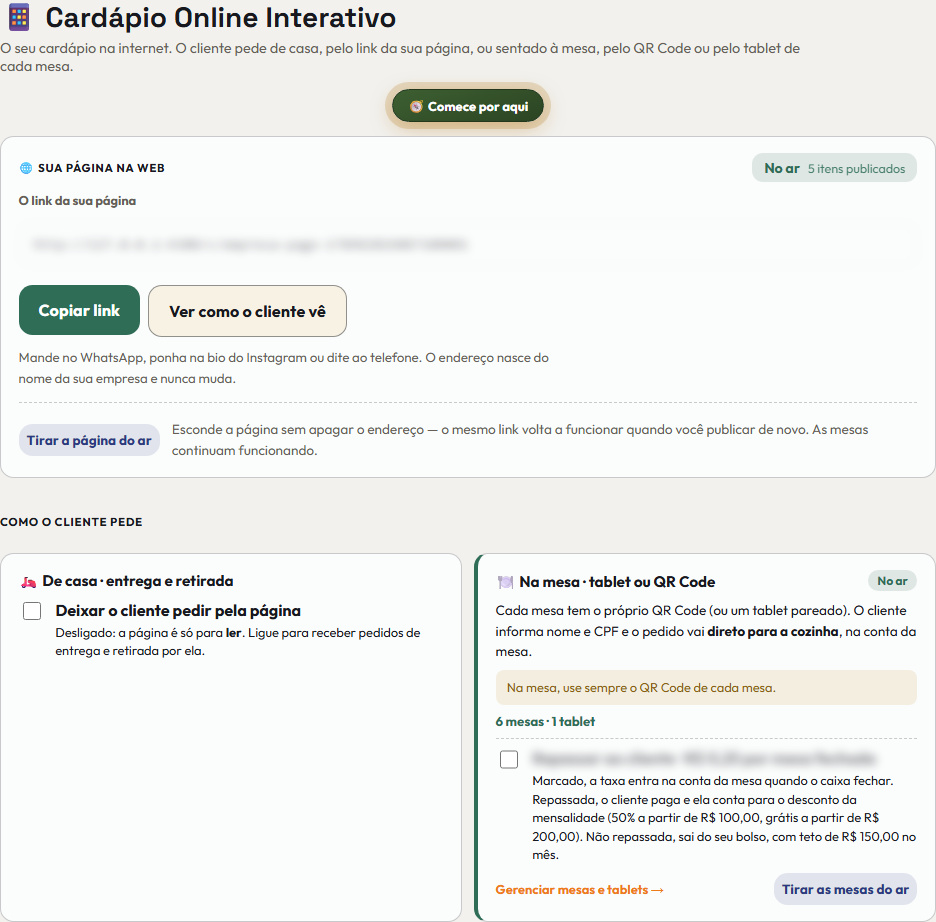
Esta tela é o Cardápio Online Interativo: aqui o seu cardápio ganha uma página na web, e é o link dela que você compartilha. Manda no zap, põe na…
Cada passo tem o áudio narrado que você também ouve dentro do aplicativo. Toque no play do passo para reouvir só aquele trecho.
-
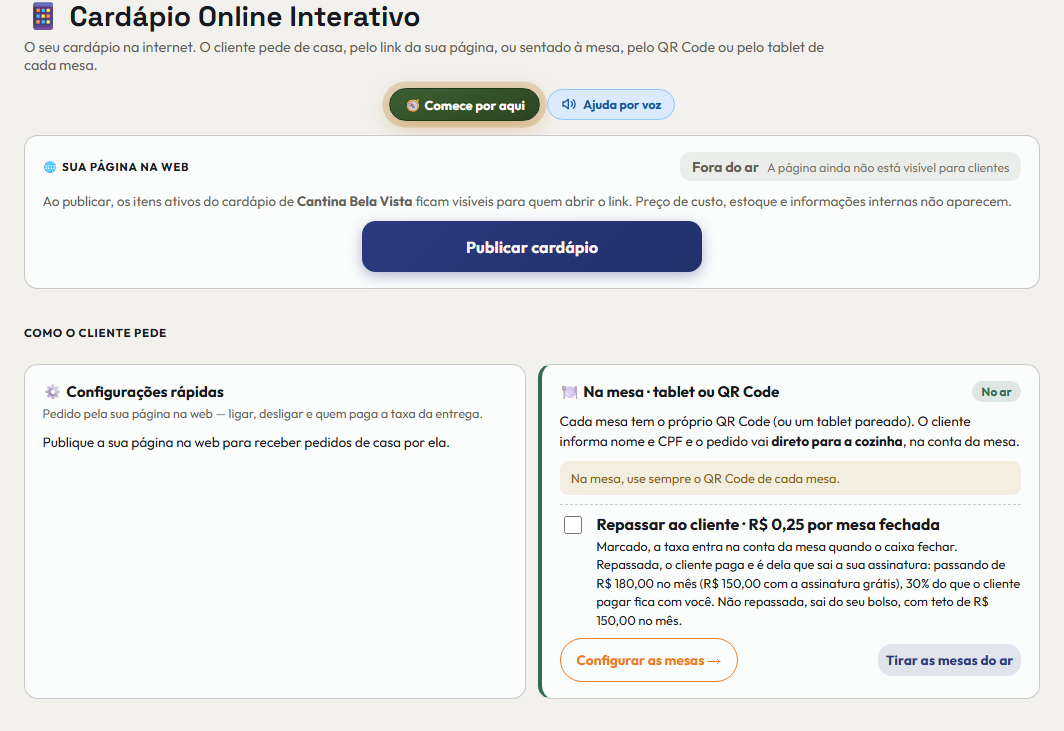
Esta tela é o Cardápio Online Interativo: aqui o seu cardápio ganha uma página na web, e é o link dela que você compartilha. Manda no zap, põe na descrição do Instagram ou dita por telefone. Quem abrir vê o cardápio na hora, sem instalar aplicativo e sem criar conta. Para quem está sentado, cada mesa tem o próprio QR Code, no Cardápio da mesa.
-
Antes de publicar, saiba o que fica visível: o nome da empresa, o endereço, o telefone e os itens ativos do cardápio com nome, preço, foto e os adicionais. Não sai nada da sua operação — nem estoque, nem custo, nem margem, nem o que está fora do cardápio.
-
Repare aqui em cima em qual endereço você está. Isto importa mais nesta tela do que em qualquer outra: o código é desta loja e mostra o cardápio dela. Se você tem mais de uma, imprima o código de cada uma na loja certa — um cartaz trocado mostraria ao cliente o preço do outro endereço.
-
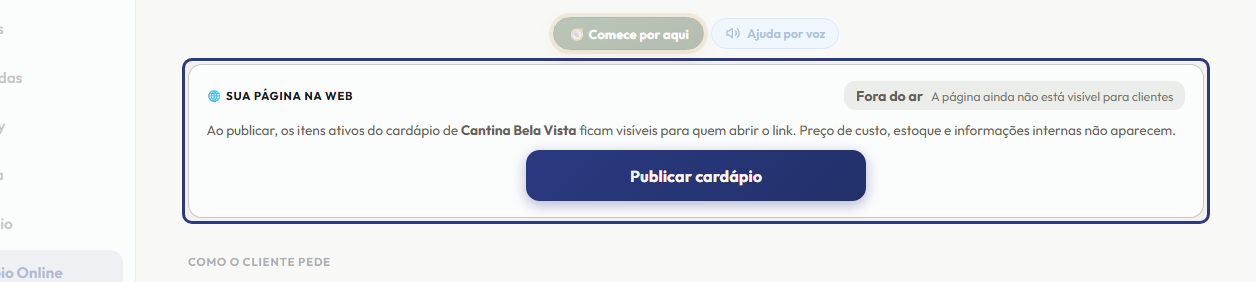
Começamos pelo primeiro cartão: a sua página na web. É ele que diz se o cardápio está no ar e quantos itens o cliente enxerga. Tudo o que tem a ver com o endereço na internet mora aqui dentro.
-
Publicar cardápio põe tudo no ar e cria o endereço na internet. Ele nasce a partir do nome da sua empresa e nunca mais muda, justamente para o código que você imprimir hoje continuar valendo daqui a dois anos.

-
Este é o link da sua página na web. Ele nasce do nome da sua empresa e nunca muda. Dá para mandar no zap, pôr na descrição do Instagram ou ditar por telefone para um cliente.
-
São dois botões. Copiar link põe o endereço na área de transferência, pronto para você colar onde quiser. Ver como o cliente vê abre a sua própria página do jeito que ela aparece para quem recebe o link — é a conferida antes de divulgar.
-
Tirar do ar esconde o cardápio de quem abrir o link, mas guarda o endereço. Se você fechar para reforma e voltar no mês que vem, é só publicar de novo: o mesmo link que você já divulgou volta a funcionar. As mesas não são afetadas: elas têm o próprio botão, no cartão Na mesa.
-
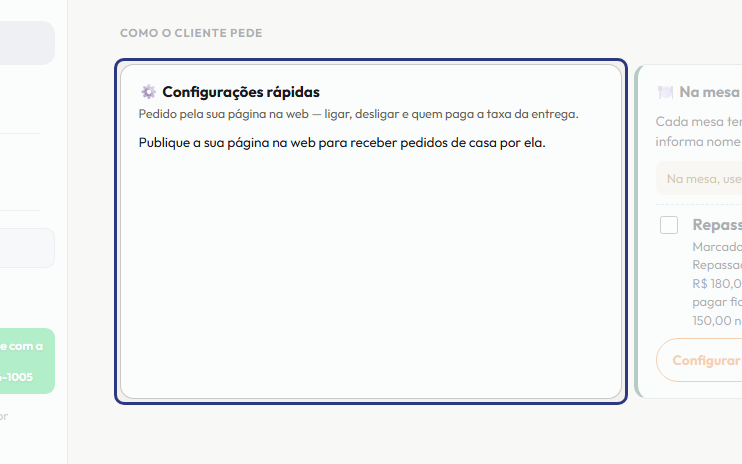
Segundo cartão: Configurações rápidas. Aqui ficam as duas decisões do pedido pela sua página. A primeira é esta chave: ligada, o cliente não só LÊ o cardápio, ele monta o pedido no próprio celular e manda para você. É o delivery da sua empresa funcionando sem ninguém atender telefone e sem ninguém anotar errado.
-
E fique tranquilo com o controle: o pedido que chega cai em Delivery, na coluna Recebidos, e NADA vai para a cozinha antes de você confirmar. Você olha o endereço, confere com o cliente se quiser, e só então manda preparar. Quem decide continua sendo você.
-
A segunda decisão é quem paga a taxa de noventa e nove centavos por entrega. Marcada, ela entra na conta do cliente, e é o que os clientes pagam assim que paga a sua assinatura: passando de cento e oitenta reais no mês, o sistema sai de graça e trinta por cento do que o cliente pagar ficam com você. Desmarcada, a taxa sai do seu bolso, e aí vale um limite: passou de cento e cinquenta reais no mês, o que vier depois é de graça.
-
E este atalho leva ao ajuste fino que não cabe num cartão: o valor da taxa de entrega que você cobra, os horários de atendimento e o pedido mínimo. É a tela de Configurações do Delivery, e o que você marcar aqui já está gravado lá — é o mesmo registro, não uma cópia.
-
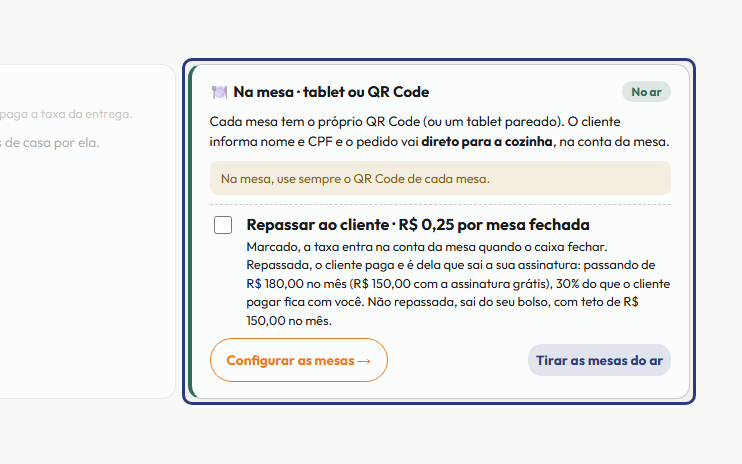
Terceiro cartão: Na mesa. É o outro jeito de pedir, para quem já está sentado no seu estabelecimento. Cada mesa tem o próprio QR Code colado nela, e o cliente lê com o celular dele, sem instalar nada e sem senha. O tablet do estabelecimento é o segundo caminho: ele entra com usuário e senha criados em Parear tablet, ou lendo o QR da folha pela câmera do login. Dos dois jeitos o pedido vai direto para a cozinha, na conta daquela mesa.
-
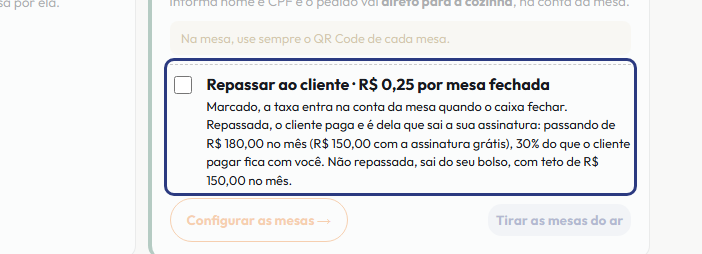
Aqui você decide quem paga os vinte e cinco centavos de cada mesa fechada. Marcada, a taxa entra na conta da mesa quando o caixa fechar, e o que o cliente paga entra na mesma régua: paga a sua assinatura e, passando de cento e oitenta reais no mês, trinta por cento voltam para você. Desmarcada, ela sai do seu bolso, com o mesmo limite de cento e cinquenta reais no mês.
-
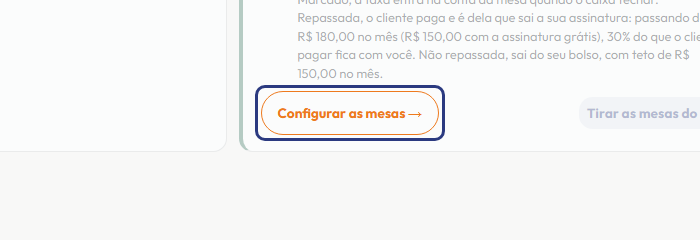
E é por aqui que você cadastra as mesas, imprime a folha de QR Codes para colar em cada uma e cria o acesso do tablet em Parear tablet. O botão ao lado tira as mesas do ar sem mexer na sua página na web: são duas chaves separadas, de propósito.
-
E uma coisa que costuma gerar dúvida: o cardápio publicado acompanha o que você edita. Mudou um preço, tirou um item, trocou uma foto — o cliente já vê o novo na próxima vez que abrir. O código impresso nunca precisa ser trocado por causa disso.
-
É isso, e a tela inteira em três cartões: a página na web, com o link e o tirar do ar; Configurações rápidas, com a chave do pedido pela página e quem paga a taxa; e Na mesa, com o QR de cada mesa e o tablet. Cadastre os itens no Cardápio, volte aqui, publique e compartilhe o link. Para ouvir de novo, toque outra vez no botão de ajuda.
Este passo a passo é o mesmo que o +Frella narra dentro do aplicativo, na própria tela, acendendo o botão de que está falando.
Abrir o +Frella