
Como montar o cardápio do seu endereço
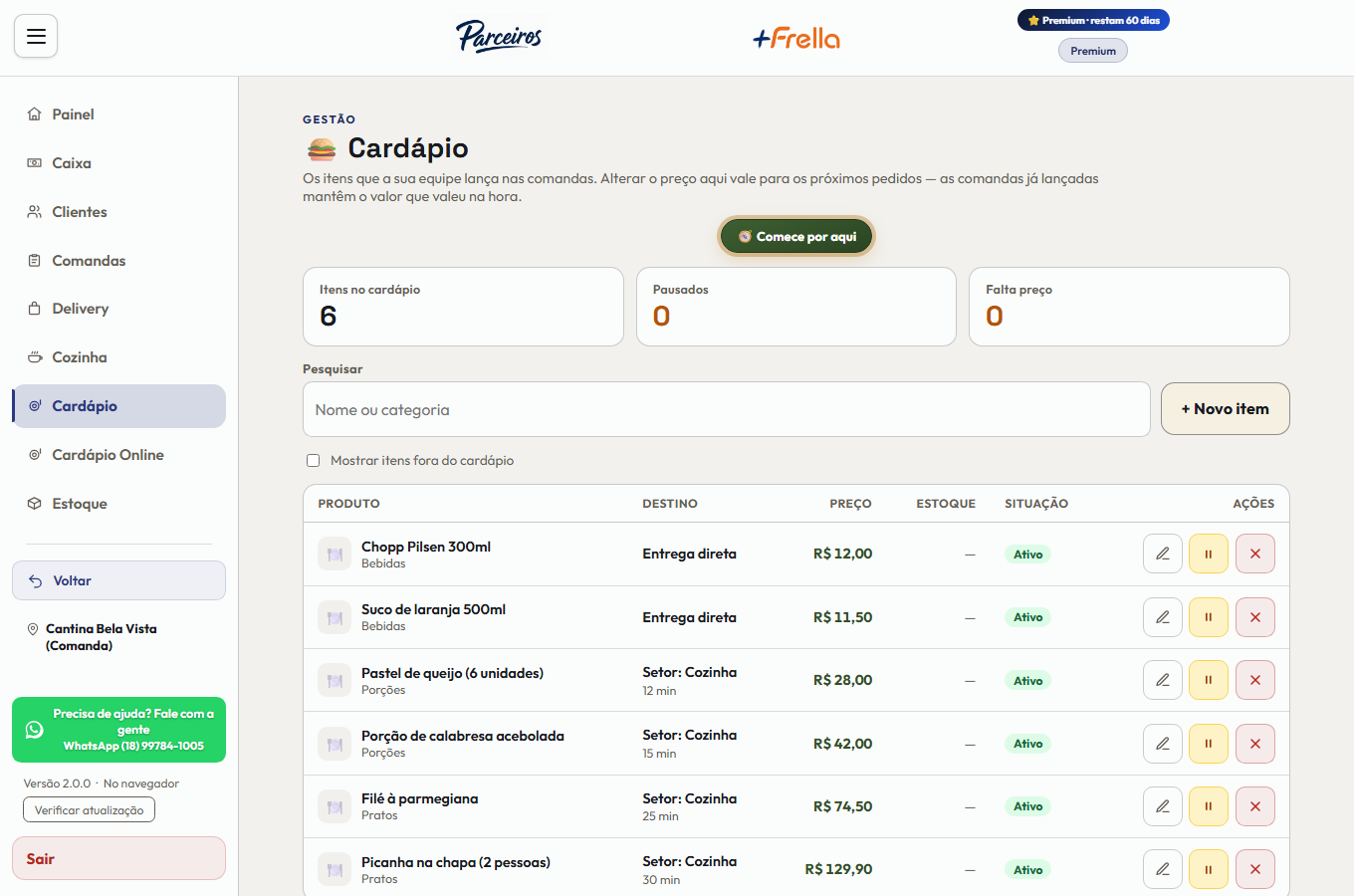
Este é o cardápio deste endereço: a lista do que a sua equipe pode lançar nas comandas daqui. Se a sua empresa tem mais de uma loja, cada uma tem o…
Cada passo tem o áudio narrado que você também ouve dentro do aplicativo. Toque no play do passo para reouvir só aquele trecho.
-
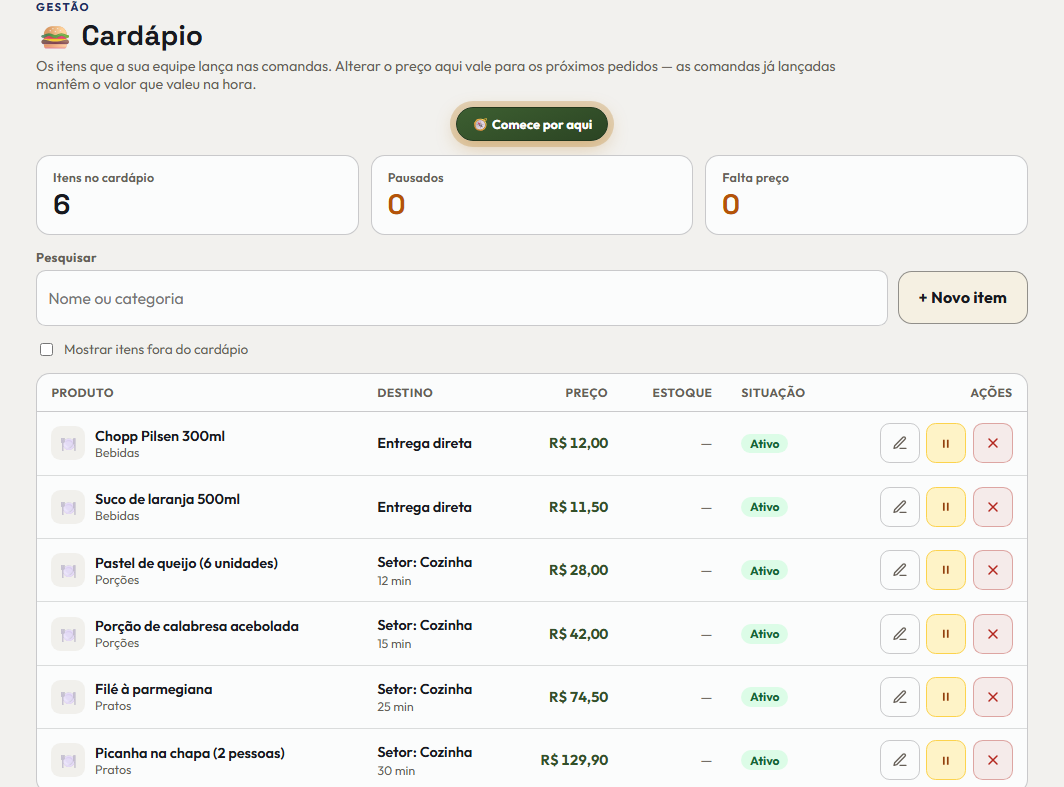
Este é o cardápio deste endereço: a lista do que a sua equipe pode lançar nas comandas daqui. Se a sua empresa tem mais de uma loja, cada uma tem o cardápio dela, e o preço que você mudar aqui não mexe no da outra. Sem item nenhum, a comanda abre mas não recebe pedido, e é por isso que montar o cardápio é o primeiro passo do módulo.
-
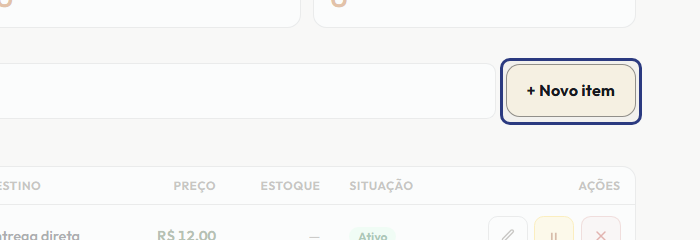
Novo item abre o cadastro. Lá dentro só o nome e o valor são obrigatórios, e existe uma ajuda por voz própria explicando campo por campo. Enquanto você digita o nome, a tela avisa se ele já existe nesta unidade, no Estoque ou aqui no cardápio, para a empresa não ter dois cadastros do mesmo item. Comece pelos dez ou quinze itens mais pedidos da empresa: com eles a operação já roda hoje, e o resto você cadastra com calma.
-
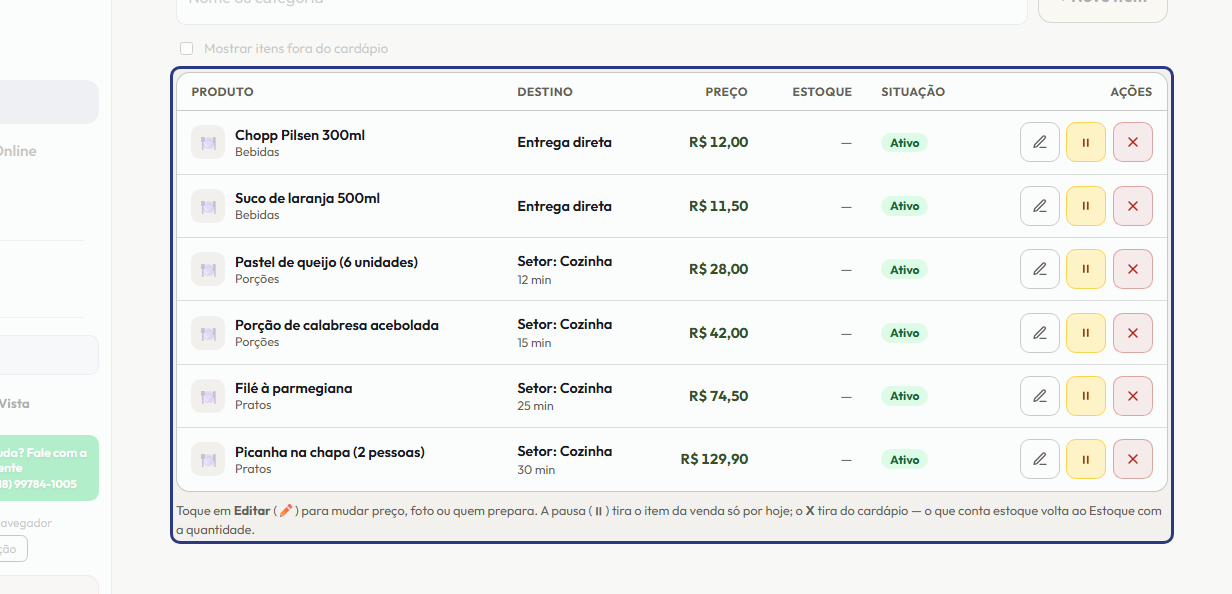
A tabela mostra cada item com o preço, para onde ele vai quando alguém pedir, o estoque, se ele conta estoque, e a situação. O lápis de editar abre o mesmo cadastro para corrigir, e o botão amarelo pausa o item só por hoje. Item sem preço aparece em amarelo, com falta preço: ele veio do Estoque e não aparece para ninguém, nem para o garçom, nem na mesa, nem no cardápio online, até você informar o preço. E uma coisa importante sobre preço: mudar o valor aqui vale para os próximos pedidos. As comandas já lançadas mantêm o preço que valia na hora, então corrigir o cardápio nunca mexe numa conta que está aberta na mesa.
-
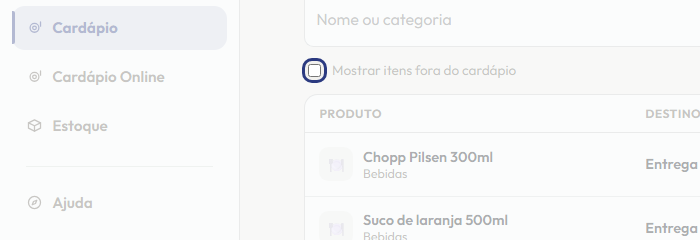
O xis vermelho exclui do cardápio, e não apaga nada: comandas antigas apontam para o item, e o histórico precisa continuar fazendo sentido. Se o item conta estoque, como a cerveja, ele volta a ser só do Estoque, com a quantidade que tem, e lá você pode vendê-lo de novo marcando vender no cardápio. Se ele não conta estoque, como o lanche feito na hora, ele sai de circulação e volta quando você quiser. Marque esta caixinha para ver também os que estão fora.
-
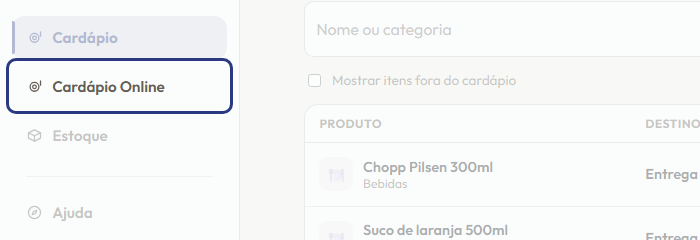
Depois de cadastrar os itens, o Cardápio Online fica aqui no menu, logo abaixo do Cardápio: é o endereço do seu cardápio na internet. É esse link que você manda no zap, põe na descrição do Instagram ou dita ao telefone, e quem abrir vê os itens deste endereço com foto e preço, sem instalar nada e sem criar conta. Lá dentro também fica o QR Code, para imprimir e colar na mesa. Cada loja tem o endereço e o código dela, então use o desta unidade.
-
É isso. Cadastre os mais pedidos, confira se cada um está indo para o lugar certo, e o garçom já encontra tudo na busca dele na mesma hora. Para ouvir de novo, toque outra vez no botão de ajuda.
Este passo a passo é o mesmo que o +Frella narra dentro do aplicativo, na própria tela, acendendo o botão de que está falando.
Abrir o +Frella